
安装前准备
栗子漫画安装包适用于 Android 设备。开始前检查手机剩余空间、网络连接和系统版本,并保留至少 200 MB 可用空间,方便保存安装文件、应用数据和少量章节缓存。安装包标注版本为 1.1.0,文件大小约 44.6 MB;实际占用空间会随着书架记录、图片缓存和离线章节增加。
系统浏览器下载文件时,文件通常保存在“下载”目录。部分手机的文件管理器会按“安装包”或“APK”自动归类。设备启用了流量节省功能时,建议切换到稳定 Wi-Fi 后再获取文件,以免下载中断造成文件不完整。
安卓安装步骤
获取 APK 文件
点击下载按钮并等待文件传输完成。浏览器显示完成提示后再打开文件,避免在下载过程中重复点击。
打开系统文件管理器
进入“下载”目录,找到名称中含有栗子漫画的 APK 文件。长按文件可查看大小、修改时间和完整文件名。
允许当前来源安装
Android 首次从浏览器或文件管理器安装 APK 时会显示安全提示。进入系统设置,仅为当前使用的浏览器或文件管理器开启“允许安装未知应用”,返回后继续安装。
完成应用安装
系统安装界面会显示应用名称和权限说明。确认名称为栗子漫画后点击“安装”,等待进度完成,再点击“打开”。
关闭临时安装权限
返回“安装未知应用”设置,关闭刚才为浏览器或文件管理器开启的权限。后续更新时再按同样方式临时开启。
首次打开与书架设置
首次进入栗子漫画后,首页显示搜索框、题材标签、推荐内容、热门日漫和最近在看。输入书名或作者名可直接搜索;尚未确定作品时,可从推荐、冒险、恋爱、玄幻、修真、搞笑、科幻等标签进入分类列表。
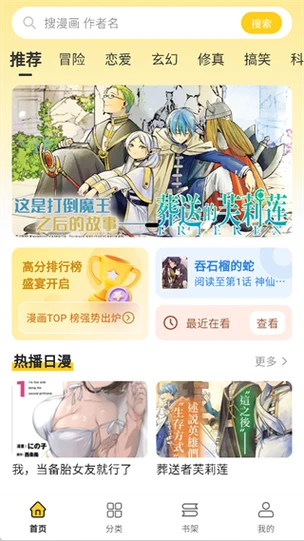
打开作品详情页后先查看简介、连载状态和章节目录。点击收藏按钮可将作品加入书架,开始阅读后系统保存当前章节和阅读位置。下次可从底部“书架”或首页“最近在看”继续。书架中的作品较多时,使用搜索功能比连续滚动更快。
卷轴模式适合纵向连续画面,手指上下滑动即可切换内容;分页模式适合单页构图,左右滑动或轻触屏幕边缘翻页。阅读设置中可调整亮度、背景色和翻页方式。夜间阅读时降低亮度并选择柔和背景色,系统屏幕亮度过低时仍可在快捷设置中恢复。
章节缓存操作
进入作品详情页并打开章节目录,选择需要保存的章节后开始缓存。缓存过程中保持网络连接,不要立即关闭应用或清理后台。章节数量较多时分批选择,可更清楚地确认下载状态和剩余空间。
缓存完成后,关闭移动数据或 Wi-Fi,再从书架打开对应章节进行离线检查。能够显示完整图片即表示章节已保存。仅有目录记录但图片仍提示加载时,该章节尚未完成缓存,需要恢复网络后重新操作。
删除离线内容时进入应用设置或缓存管理,优先清理已看完作品。清理通用缓存可能同时移除临时图片,收藏与阅读进度通常保留;卸载应用会清除本机应用数据,重新安装前应确认重要阅读记录已经自行记下。
安装问题处理
系统提示“无法安装应用”
先确认剩余空间充足,再删除旧的下载文件并重新获取。手机中已存在不同签名的同名版本时,系统可能拒绝覆盖安装;记录书架和阅读进度后卸载旧版本,再安装当前文件。
点击 APK 没有反应
改用系统文件管理器打开文件,不要从浏览器下载列表重复触发。检查文件扩展名是否为 .apk,并在应用管理中确认文件管理器拥有打开安装包的权限。
首次打开立即退出
在系统设置中进入“应用管理 → 栗子漫画 → 存储”,清除缓存后重启手机。仍然闪退时重新安装完整 APK,并关闭可能限制后台启动或网络访问的省电模式。
继续设置阅读体验
安装完成后可查看栗子漫画功能说明,了解分类搜索、书架整理、阅读模式和缓存管理;加载缓慢、章节打不开或进度异常时,进入常见问题按现象逐项处理。